

Si gestionas sitios web en WordPress, seguramente sabes que algunas tareas pueden volverse repetitivas: actualizar plugins, instalar temas, hacer copias de seguridad o limpiar la caché. Aquí es donde entra en juego WP-CLI, una herramienta poderosa que te permite controlar tu sitio WordPress directamente desde la línea de comandos, ahorrando tiempo y automatizando tareas comunes.
En esta guía práctica aprenderás qué es WP CLI, cómo instalarlo, configurarlo y empezar a usarlo para mejorar tu flujo de trabajo con WordPress.
¿Qué es WP CLI?
WP CLI (WordPress Command Line Interface) es una interfaz de línea de comandos para WordPress. En lugar de realizar tareas desde el panel de administración (wp-admin), puedes usar comandos escritos en una terminal para controlar tu sitio. Se trata de un proyecto open source, mantenido por la comunidad de WordPress y respaldado por Automattic.
Funciona como una interfaz directa entre tú y el núcleo de WordPress, utilizando comandos escritos en texto que se ejecutan mediante el terminal de tu sistema operativo. WP-CLI interpreta esos comandos y realiza acciones sobre los archivos, la base de datos o los servicios conectados a tu sitio.
Por ejemplo, en lugar de entrar al escritorio, buscar un plugin, instalarlo y activarlo, puedes simplemente escribir:
wp plugin install nombre-del-plugin –activate
Y listo. El plugin se instalará y activará en segundos.
¿Cómo funciona WP-CLI internamente?
Cuando ejecutas un comando como:
wp plugin update –all
WP-CLI hace lo siguiente:
- Carga el entorno de WordPress, de forma muy similar a cuando accedes a tu sitio en el navegador.
- Conecta con la base de datos usando las credenciales de wp-config.php.
- Ejecuta funciones internas de WordPress directamente, como si estuvieran incluidas en un plugin o un tema.
- Imprime el resultado de la operación en el terminal, lo que hace que el proceso sea rápido y sin distracciones.
Al evitar la interfaz gráfica, los procesos consumen menos recursos y se ejecutan más rápido, ideal para servidores con pocos recursos o flujos de trabajo de automatización.
¿Qué puedes hacer con WP-CLI?
Aunque ya te mostré muchos comandos, vale la pena destacar tipos de tareas que puedes cubrir con WP-CLI:
- Automatización: desde scripts de mantenimiento hasta tareas programadas que limpian la base de datos o actualizan contenido.
- Entornos de desarrollo: configurar sitios locales rápidamente, importar datos, crear usuarios y más.
- Despliegue continuo: puedes integrar WP-CLI en sistemas de CI/CD para desplegar y configurar sitios automáticamente.
- Soporte y mantenimiento de múltiples sitios: ideal si eres freelance o agencia que gestiona muchos WordPress, ya que puedes centralizar acciones desde un script.
Ventajas de usar WP CLI:
- Ahorra tiempo al realizar tareas repetitivas.
- Ideal para desarrolladores o administradores de múltiples sitios.
- Permite automatizar procesos en scripts.
- No necesita interfaz gráfica, lo que lo hace más rápido y ligero.
Requisitos para usar WP CLI
Antes de instalar WP CLI, asegúrate de cumplir con estos requisitos:
- Tener acceso a una terminal o consola (puede ser local o SSH si estás en un hosting remoto).
- Tener instalado PHP 5.6 o superior.
- Tener WordPress ya instalado en el sitio o trabajar desde una carpeta donde estará WordPress.
Cómo instalar WP CLI paso a paso
- Descargar el archivo principal
Abre tu terminal y ejecuta:
curl -O https://raw.githubusercontent.com/wp-cli/builds/gh-pages/phar/wp-cli.phar
- Verificar que funciona
Hazlo ejecutable:
php wp-cli.phar –info
Si ves información de WP CLI y PHP, todo va bien.
- Convertirlo en un comando global
Para que puedas usar wp desde cualquier parte, ejecuta:
chmod +x wp-cli.phar
sudo mv wp-cli.phar /usr/local/bin/wp
Ahora puedes escribir simplemente wp en cualquier terminal para usarlo.
Cómo usar WP CLI: primeros comandos útiles
Supongamos que ya tienes un sitio WordPress en tu servidor o entorno local. Aquí van algunos comandos esenciales para comenzar a trabajar con WP CLI:
- Verifica la versión de WordPress
wp core version
- Actualizar WordPress
wp core update
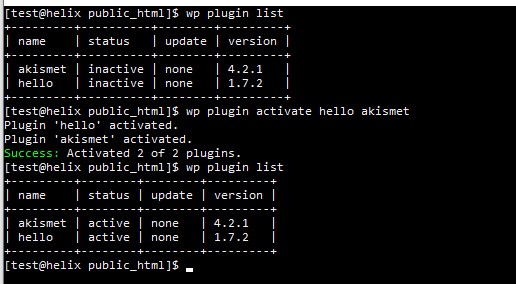
- Actualizar todos los plugins
wp plugin update –all
- Instalar y activar un plugin
wp plugin install wordfence –activate
- Crear un nuevo usuario
wp user create juan juan@tudominio.com –role=editor –user_pass=123456
- Exportar la base de datos
wp db export backup.sql
- Borrar la caché de WordPress (si tienes plugins como W3 Total Cache o similares):
wp cache flush
Automatiza tareas con scripts WP CLI
Una de las grandes ventajas de WP CLI es que puedes crear scripts bash para automatizar tareas comunes. Por ejemplo, aquí tienes un script básico para actualizar todo:
#!/bin/bash
wp core update
wp plugin update –all
wp theme update –all
wp cache flush
Puedes guardarlo como actualizar.sh, darle permisos de ejecución y correrlo cada semana.
¿Puedo usar WP CLI en mi hosting?
Depende del proveedor. Muchos hostings administrados (como SiteGround, Kinsta, o WP Engine) ya lo incluyen por defecto. Si tienes acceso SSH, normalmente puedes instalarlo tú mismo. Verifica en la documentación o contacta a tu proveedor.
Si trabajas en localhost con XAMPP o LocalWP, también puedes instalar WP CLI y usarlo en tu entorno local.
Listados de comandos
Te dejo un listado de todos los comandos que puedes utilizar en WP CLI. Ahora es tu trabajo investigarlos y aprender a utilizarlos. Con esta informacion te podras hacer una idea de todas las posibilidades de WP CLI
Administración básica de WordPress
- core – Descargar, instalar, actualizar y administrar una instalación de WordPress.
- config – Administrar el archivo wp-config.php.
- option – Administrar las opciones (configuraciones) del sitio.
- rewrite – Administrar reglas de reescritura (rewrite rules) de URLs.
- language – Gestionar paquetes de idioma para el núcleo de WordPress (comando interno a core, plugin, o theme).
- site – Realizar operaciones a nivel de sitio (por ejemplo, en multisitio).
- network – Comandos relacionados con redes de sitios en instalaciones multisite (contextual).
- super-admin – Administrar super administradores en redes multisite.
Gestión de plugins y temas
- plugin – Instalar, activar, desactivar, eliminar y actualizar plugins.
- theme – Instalar, activar, desactivar, eliminar y actualizar temas.
- scaffold – Generar código base para plugins, temas hijo, post types, taxonomías, etc.
- package – Administrar paquetes adicionales de WP-CLI (extensiones del CLI).
Usuarios, roles y permisos
- user – Crear, actualizar, borrar y administrar usuarios.
- role – Administrar roles de usuario.
- cap – Administrar capacidades (capabilities) de los roles de usuario.
- super-admin – Añadir o quitar super administradores (solo en redes multisite).
Contenido: posts, páginas, medios y comentarios
- post – Administrar entradas y páginas.
- post-type – Administrar tipos de post personalizados.
- taxonomy – Administrar taxonomías personalizadas.
- term – Administrar términos de taxonomías (categorías, etiquetas).
- comment – Moderar, aprobar, eliminar y administrar comentarios.
- media – Subir nuevos medios o regenerar imágenes.
- widget – Administrar widgets de barra lateral.
- sidebar – Administrar sidebars.
Menús y navegación
- menu – Crear, asignar y eliminar menús de navegación.
Base de datos y migraciones
- db – Realizar operaciones básicas sobre la base de datos: exportar, importar, hacer backups, etc.
- search-replace – Buscar y reemplazar cadenas dentro de la base de datos (muy útil al migrar sitios).
- import – Importar contenido desde un archivo WXR.
- export – Exportar contenido de WordPress a un archivo WXR.
- checksum – Verificar que los archivos del core de WordPress no hayan sido modificados.
Caché, rendimiento y programación
- cache – Administrar la caché de objetos (object cache).
- transient – Administrar valores transitorios (transients) en la base de datos.
- cron – Ver y gestionar tareas programadas (cron jobs) de WordPress.
- server – Levantar un servidor web local con PHP integrado para correr WordPress en desarrollo.
Consola y pruebas
- eval – Ejecutar código PHP directamente desde la terminal.
- eval-file – Ejecutar un archivo PHP.
- shell – Abrir una consola interactiva de PHP (REPL) para pruebas y debugging.
- sgphpcompat – Probar la compatibilidad del sitio con distintas versiones de PHP (comando específico de SiteGround).
Utilidades WP-CLI
- cli – Mostrar información sobre WP-CLI, versiones, actualizaciones y alias configurados.
- help – Obtener ayuda sobre comandos disponibles.
- akismet – Administrar el plugin Akismet para proteger contra spam.
- jetpack – Controlar instalaciones del plugin Jetpack.
Casos de uso prácticos para WP CLI
- Clonar sitios rápidamente:
wp db export backup.sql
wp db import backup.sql
- Buscar y reemplazar URLs al migrar un sitio:
wp search-replace ‘oldsite.com’ ‘newsite.com’
- Crear multisitio:
wp core multisite-install –subdomains
- Resetear WordPress (muy útil en pruebas):
wp site empty
Consejos útiles al trabajar con WP CLI
- Siempre haz una copia de seguridad antes de ejecutar cambios importantes.
- Usa el comando –dry-run si está disponible para simular lo que va a pasar.
- Consulta la documentación oficial para ver la lista completa de comandos.
- Usa wp help para obtener ayuda rápida en cualquier comando.
Ahora que sabes qué es WP CLI y cómo utilizarlo, tienes una herramienta poderosa para acelerar tu trabajo en WordPress. Desde la instalación de plugins hasta la automatización de tareas, WP CLI es ideal tanto para desarrolladores como para usuarios avanzados que gestionan múltiples sitios.
Integrarlo en tu flujo de trabajo no solo te ahorrará tiempo, sino que también te dará más control sobre tu entorno WordPress. Si todavía no lo has probado, ¡este es el momento ideal para empezar!